Domain procoder.de kaufen?
Wir ziehen mit dem Projekt
procoder.de um.
Sind Sie am Kauf der Domain
procoder.de interessiert?
domain@kv-gmbh.de · 0541-91531010
Domain procoder.de kaufen?
Warum sieht die Klaviatur beim Arturia KeyLab 88 Mk2 anders aus?
Die Klaviatur des Arturia KeyLab 88 Mk2 sieht möglicherweise anders aus, da es sich um eine spezielle Tastatur handelt, die für eine verbesserte Spielbarkeit und ein authentischeres Klaviererlebnis entwickelt wurde. Sie kann über zusätzliche Funktionen wie Aftertouch und Hammermechanik verfügen, um den Ausdruck und die Dynamik beim Spielen zu verbessern. Die Tastatur kann auch eine andere Anordnung der Tasten haben, um den Bedürfnissen und Vorlieben der Benutzer gerecht zu werden. **
Wo aktiviere ich USB Debugging?
Um USB Debugging zu aktivieren, musst du zuerst die Entwickleroptionen auf deinem Android-Gerät freischalten. Dies kannst du tun, indem du in die Einstellungen deines Geräts gehst, dort auf "Über das Telefon" oder "Telefoninfo" tippst und dann mehrmals auf die Build-Nummer klickst, bis die Entwickleroptionen freigeschaltet sind. Anschließend gehst du zurück zu den Einstellungen, wählst die Entwickleroptionen aus und aktivierst dort die Option für USB Debugging. Nun kannst du dein Gerät per USB-Kabel mit einem Computer verbinden und das USB Debugging nutzen. **
Ähnliche Suchbegriffe für Arturia-MiniFuse-4-USB
Top-Angebote
Produkte zum Begriff Arturia-MiniFuse-4-USB:
-
Kerscher-Hack, Silke: 20 x Programmieren für 45 Minuten - Klasse 3-420 x Programmieren für 45 Minuten - Klasse 3-4 , Ausgearbeitete Stunden für einen digitalen Unterricht, keine Programmierkenntnisse nötig , Zündungssätze > Elektrik & Zündungen , Erscheinungsjahr: 201910, Produktform: Kartoniert, Autoren: Kerscher-Hack, Silke, Seitenzahl/Blattzahl: 128, Abbildungen: vierfarbige Abbildungen, Keyword: Calliope; Coden; Computer; Digitale Medien; Einfaches Fertige Stundenkonzepte; Kopiervorlagen; Lehrer; Medienbildung; Medieneinsatz; Medienerziehung; Medienkompetenz; Medienrundschule; Medienunterricht zum anfassen; Programmieren für Grundschüler; Programmieren von Calliope; Schnell und einfach einsetzbar; Schule; Schüler; Scratch; Trainingsmaterial; Unterricht; Unterrichtsmaterial; Unterrichtsplanung Programmieren; VadR Programmieren; Verlag an der Ruhr Digitale Medien; Verlag an der Ruhr Medienunterricht; Verlag an der Ruhr Programmieren; Verständliches Programmieren für Grundschüler; Übungsmaterial, Fachschema: Informatik / Lehrermaterial~Programmieren (EDV) / Unterrichtsmaterial, Bildungsmedien Fächer: Informatik, ITG, Fachkategorie: Schule und Lernen: Medienunterricht, Bildungszweck: Für die Primarstufe, Warengruppe: HC/Schulbücher/Unterrichtsmat./Lehrer, Fachkategorie: Grundschule und Sekundarstufe I, Text Sprache: ger, UNSPSC: 49019900, Warenverzeichnis für die Außenhandelsstatistik: 49019900, Verlag: Verlag an der Ruhr GmbH, Verlag: Verlag an der Ruhr GmbH, Verlag: Verlag an der Ruhr, Länge: 297, Breite: 210, Höhe: 13, Gewicht: 613, Produktform: Kartoniert, Genre: Schule und Lernen, Genre: Schule und Lernen, Herkunftsland: DEUTSCHLAND (DE), Katalog: deutschsprachige Titel, Katalog: Gesamtkatalog, Katalog: Lagerartikel, Book on Demand, ausgew. Medienartikel, Relevanz: 0012, Tendenz: +1, Unterkatalog: AK, Unterkatalog: Bücher, Unterkatalog: Hardcover, Unterkatalog: Lagerartikel, Unterkatalog: Schulbuch,26,99 €*Versand: 0,00 €Sichere Weiterleitung zum Anbieter


-
Wo finde ich USB Debugging?
USB Debugging ist eine Funktion auf Android-Geräten, die es ermöglicht, eine Verbindung zwischen dem Gerät und einem Computer herzustellen, um Fehlerbehebung und Entwicklungsaufgaben durchzuführen. Um USB Debugging zu aktivieren, musst du zuerst die Entwickleroptionen auf deinem Android-Gerät freischalten. Dies kannst du tun, indem du in den Einstellungen auf "Über das Telefon" oder "Telefoninfo" tippst und dann mehrmals auf die Build-Nummer klickst, bis die Entwickleroptionen freigeschaltet sind. Sobald die Entwickleroptionen verfügbar sind, kannst du dort USB Debugging aktivieren. Beachte jedoch, dass das Aktivieren von USB Debugging Sicherheitsrisiken mit sich bringen kann, da es unbefugten Zugriff auf dein Gerät ermöglichen kann. Stelle daher sicher, dass du diese Funktion nur aktivierst, wenn du sie wirklich benötigst. **
-
Was ist ein USB Debugging?
Was ist ein USB Debugging? USB Debugging ist eine Funktion, die es ermöglicht, ein Android-Gerät mit einem Computer zu verbinden, um Entwicklern Zugriff auf erweiterte Debugging- und Entwicklertools zu geben. Durch das Aktivieren von USB Debugging können Entwickler Fehler im Code schneller identifizieren und beheben. Es ist auch nützlich für die Installation von benutzerdefinierten ROMs oder das Übertragen von Dateien zwischen dem Gerät und dem Computer. Allerdings sollte USB Debugging nur aktiviert werden, wenn es wirklich benötigt wird, da es potenzielle Sicherheitsrisiken birgt. **
-
Wird USB-Debugging nicht erkannt?
Es gibt mehrere mögliche Gründe, warum USB-Debugging nicht erkannt wird. Es könnte sein, dass das USB-Kabel defekt ist oder nicht richtig angeschlossen ist. Es könnte auch sein, dass das Gerät nicht ordnungsgemäß mit dem Computer verbunden ist oder dass das USB-Debugging auf dem Gerät nicht aktiviert ist. Es könnte auch sein, dass der Treiber für das Gerät nicht korrekt installiert ist. **
-
Wie kann ich USB Debugging aktivieren?
Um USB-Debugging zu aktivieren, musst du zuerst die Entwickleroptionen auf deinem Android-Gerät aktivieren. Dazu gehst du in die Einstellungen, wählst den Punkt "Über das Telefon" oder "Telefoninfo" und tippst mehrmals auf die Build-Nummer, bis du als Entwickler freigeschaltet bist. Anschließend gehst du zurück zu den Einstellungen, wählst "Entwickleroptionen" aus und aktivierst dort die Option "USB-Debugging". Danach verbindest du dein Gerät mit einem Computer und bestätigst die USB-Debugging-Anfrage auf deinem Smartphone. Nun ist USB-Debugging aktiviert und du kannst dein Gerät für Entwicklerzwecke nutzen. **
Wie kann ich USB Debugging deaktivieren?
Um USB-Debugging zu deaktivieren, musst du zuerst die Entwickleroptionen auf deinem Gerät aktivieren. Gehe dazu in die Einstellungen deines Smartphones, tippe auf "Über das Telefon" und dann mehrmals auf "Build-Nummer", bis die Entwickleroptionen freigeschaltet sind. Anschließend gehe zurück zu den Einstellungen, wähle "Entwickleroptionen" aus und deaktiviere dort die Option für USB-Debugging. Bestätige die Deaktivierung und schon ist USB-Debugging auf deinem Gerät ausgeschaltet. **
Kann man USB-C in Thunderbolt 4 nutzen?
Ja, USB-C kann in Thunderbolt 4 genutzt werden. Thunderbolt 4 ist abwärtskompatibel mit USB-C und ermöglicht die Verwendung von USB-C-Kabeln und -Geräten. Allerdings bietet Thunderbolt 4 zusätzliche Funktionen und eine höhere Leistung als USB-C. **
Top-Angebote
Produkte zum Begriff Arturia-MiniFuse-4-USB:
-
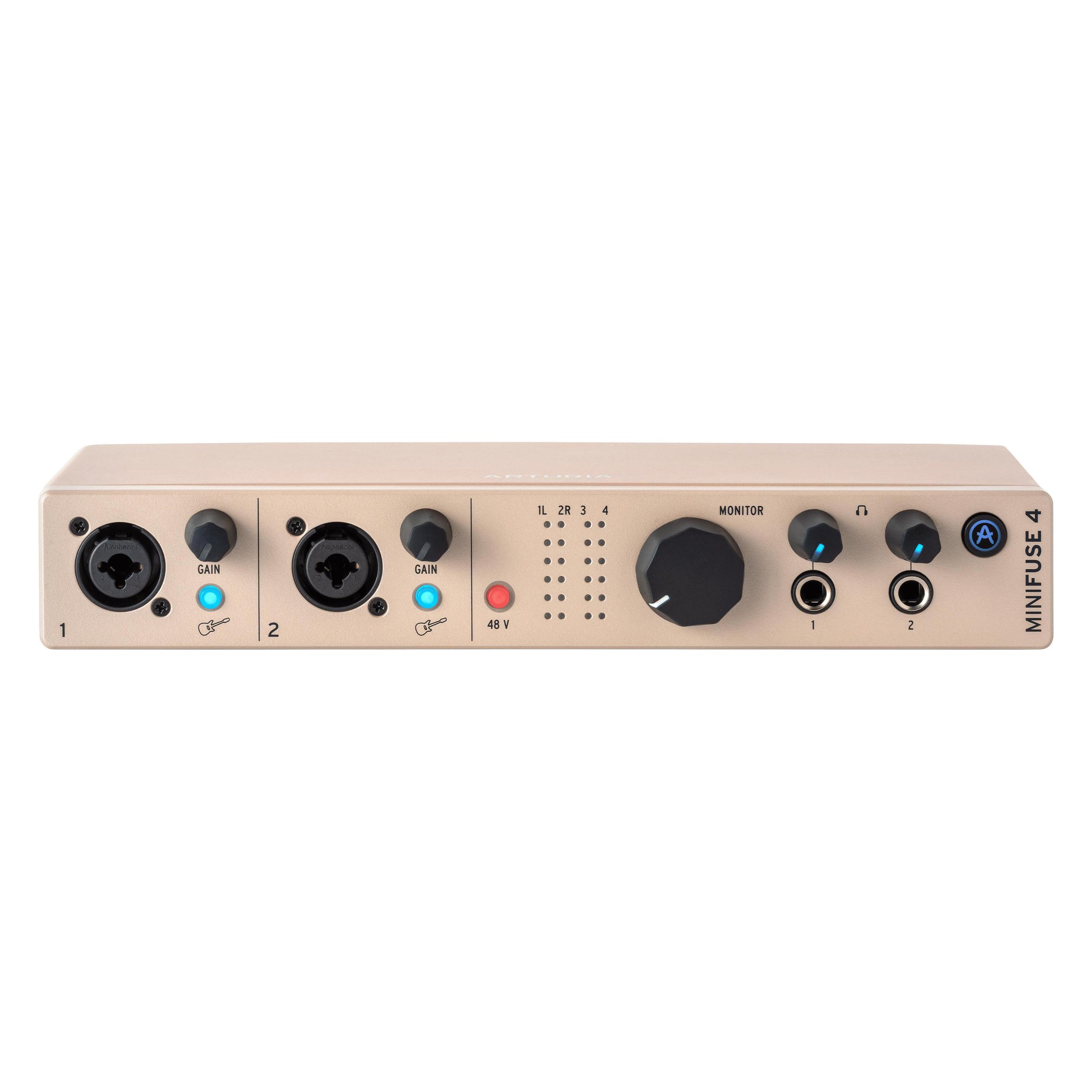
Arturia MiniFuse 4 (USB), Audio Interface, SchwarzArturia MiniFuse 4 ist ein 4in/4out Audio- und MIDI-Interface der nächsten Generation, mit dem du deine musikalischen Ideen umsetzen kannst. Mache kristallklare Aufnahmen, verfeinere sie mit professioneller Kreativsoftware und bringe deinen Sound an die Öffentlichkeit. Klassenkonformität, niedrige Latenz und ein grosser Dynamikbereich sorgen für erstklassige Aufnahmen.184,31 €*Versand: 0,00 €Sichere Weiterleitung zum Anbieter
-
Kerscher-Hack, Silke: 20 x Programmieren für 45 Minuten - Klasse 3-420 x Programmieren für 45 Minuten - Klasse 3-4 , Ausgearbeitete Stunden für einen digitalen Unterricht, keine Programmierkenntnisse nötig , Zündungssätze > Elektrik & Zündungen , Erscheinungsjahr: 201910, Produktform: Kartoniert, Autoren: Kerscher-Hack, Silke, Seitenzahl/Blattzahl: 128, Abbildungen: vierfarbige Abbildungen, Keyword: Calliope; Coden; Computer; Digitale Medien; Einfaches Fertige Stundenkonzepte; Kopiervorlagen; Lehrer; Medienbildung; Medieneinsatz; Medienerziehung; Medienkompetenz; Medienrundschule; Medienunterricht zum anfassen; Programmieren für Grundschüler; Programmieren von Calliope; Schnell und einfach einsetzbar; Schule; Schüler; Scratch; Trainingsmaterial; Unterricht; Unterrichtsmaterial; Unterrichtsplanung Programmieren; VadR Programmieren; Verlag an der Ruhr Digitale Medien; Verlag an der Ruhr Medienunterricht; Verlag an der Ruhr Programmieren; Verständliches Programmieren für Grundschüler; Übungsmaterial, Fachschema: Informatik / Lehrermaterial~Programmieren (EDV) / Unterrichtsmaterial, Bildungsmedien Fächer: Informatik, ITG, Fachkategorie: Schule und Lernen: Medienunterricht, Bildungszweck: Für die Primarstufe, Warengruppe: HC/Schulbücher/Unterrichtsmat./Lehrer, Fachkategorie: Grundschule und Sekundarstufe I, Text Sprache: ger, UNSPSC: 49019900, Warenverzeichnis für die Außenhandelsstatistik: 49019900, Verlag: Verlag an der Ruhr GmbH, Verlag: Verlag an der Ruhr GmbH, Verlag: Verlag an der Ruhr, Länge: 297, Breite: 210, Höhe: 13, Gewicht: 613, Produktform: Kartoniert, Genre: Schule und Lernen, Genre: Schule und Lernen, Herkunftsland: DEUTSCHLAND (DE), Katalog: deutschsprachige Titel, Katalog: Gesamtkatalog, Katalog: Lagerartikel, Book on Demand, ausgew. Medienartikel, Relevanz: 0012, Tendenz: +1, Unterkatalog: AK, Unterkatalog: Bücher, Unterkatalog: Hardcover, Unterkatalog: Lagerartikel, Unterkatalog: Schulbuch,26,99 €*Versand: 0,00 €Sichere Weiterleitung zum Anbieter
-
Warum sieht die Klaviatur beim Arturia KeyLab 88 Mk2 anders aus?
Die Klaviatur des Arturia KeyLab 88 Mk2 sieht möglicherweise anders aus, da es sich um eine spezielle Tastatur handelt, die für eine verbesserte Spielbarkeit und ein authentischeres Klaviererlebnis entwickelt wurde. Sie kann über zusätzliche Funktionen wie Aftertouch und Hammermechanik verfügen, um den Ausdruck und die Dynamik beim Spielen zu verbessern. Die Tastatur kann auch eine andere Anordnung der Tasten haben, um den Bedürfnissen und Vorlieben der Benutzer gerecht zu werden. **
-
Wo aktiviere ich USB Debugging?
Um USB Debugging zu aktivieren, musst du zuerst die Entwickleroptionen auf deinem Android-Gerät freischalten. Dies kannst du tun, indem du in die Einstellungen deines Geräts gehst, dort auf "Über das Telefon" oder "Telefoninfo" tippst und dann mehrmals auf die Build-Nummer klickst, bis die Entwickleroptionen freigeschaltet sind. Anschließend gehst du zurück zu den Einstellungen, wählst die Entwickleroptionen aus und aktivierst dort die Option für USB Debugging. Nun kannst du dein Gerät per USB-Kabel mit einem Computer verbinden und das USB Debugging nutzen. **
-
Wo finde ich USB Debugging?
USB Debugging ist eine Funktion auf Android-Geräten, die es ermöglicht, eine Verbindung zwischen dem Gerät und einem Computer herzustellen, um Fehlerbehebung und Entwicklungsaufgaben durchzuführen. Um USB Debugging zu aktivieren, musst du zuerst die Entwickleroptionen auf deinem Android-Gerät freischalten. Dies kannst du tun, indem du in den Einstellungen auf "Über das Telefon" oder "Telefoninfo" tippst und dann mehrmals auf die Build-Nummer klickst, bis die Entwickleroptionen freigeschaltet sind. Sobald die Entwickleroptionen verfügbar sind, kannst du dort USB Debugging aktivieren. Beachte jedoch, dass das Aktivieren von USB Debugging Sicherheitsrisiken mit sich bringen kann, da es unbefugten Zugriff auf dein Gerät ermöglichen kann. Stelle daher sicher, dass du diese Funktion nur aktivierst, wenn du sie wirklich benötigst. **
-
Was ist ein USB Debugging?
Was ist ein USB Debugging? USB Debugging ist eine Funktion, die es ermöglicht, ein Android-Gerät mit einem Computer zu verbinden, um Entwicklern Zugriff auf erweiterte Debugging- und Entwicklertools zu geben. Durch das Aktivieren von USB Debugging können Entwickler Fehler im Code schneller identifizieren und beheben. Es ist auch nützlich für die Installation von benutzerdefinierten ROMs oder das Übertragen von Dateien zwischen dem Gerät und dem Computer. Allerdings sollte USB Debugging nur aktiviert werden, wenn es wirklich benötigt wird, da es potenzielle Sicherheitsrisiken birgt. **
Ähnliche Suchbegriffe für Arturia-MiniFuse-4-USB
-
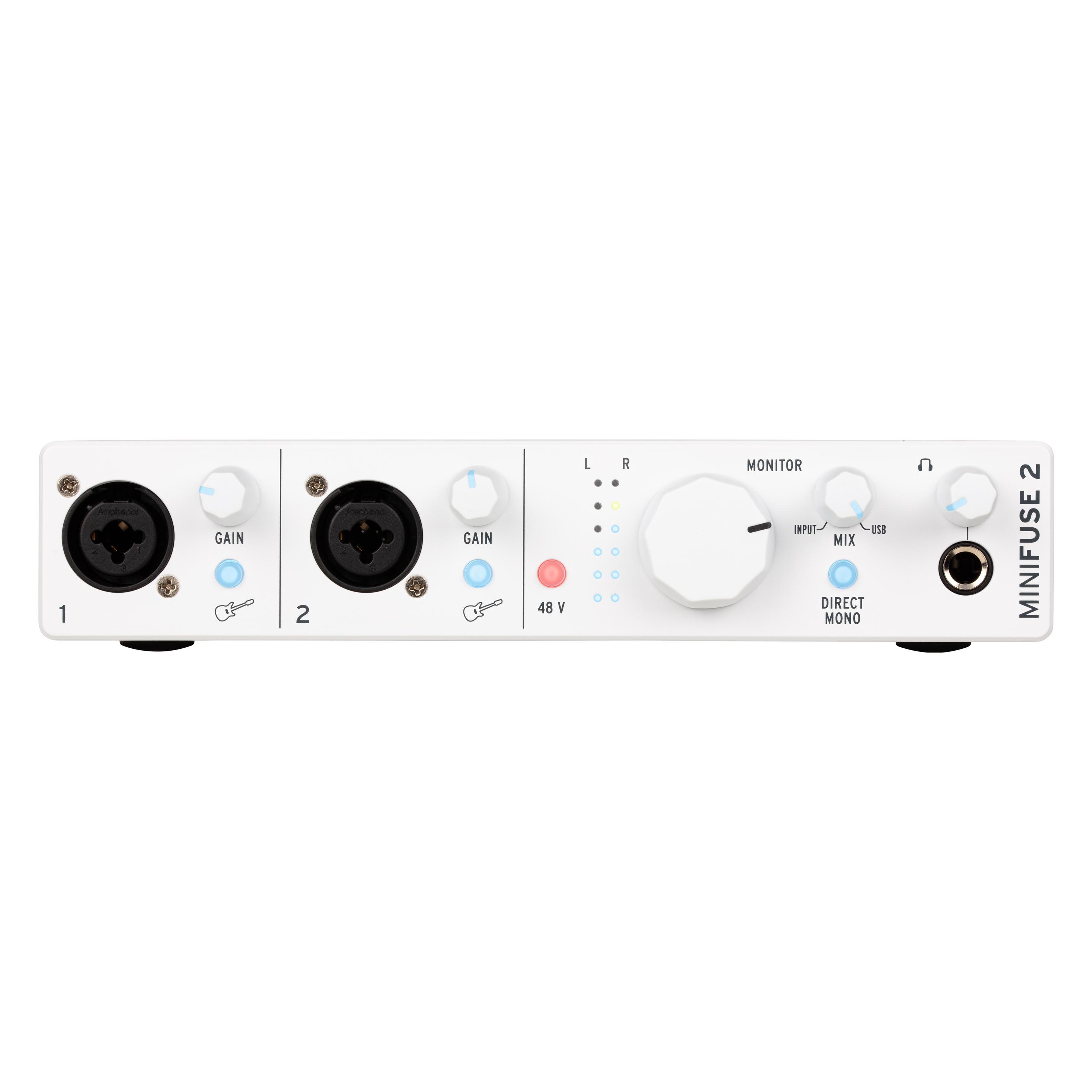
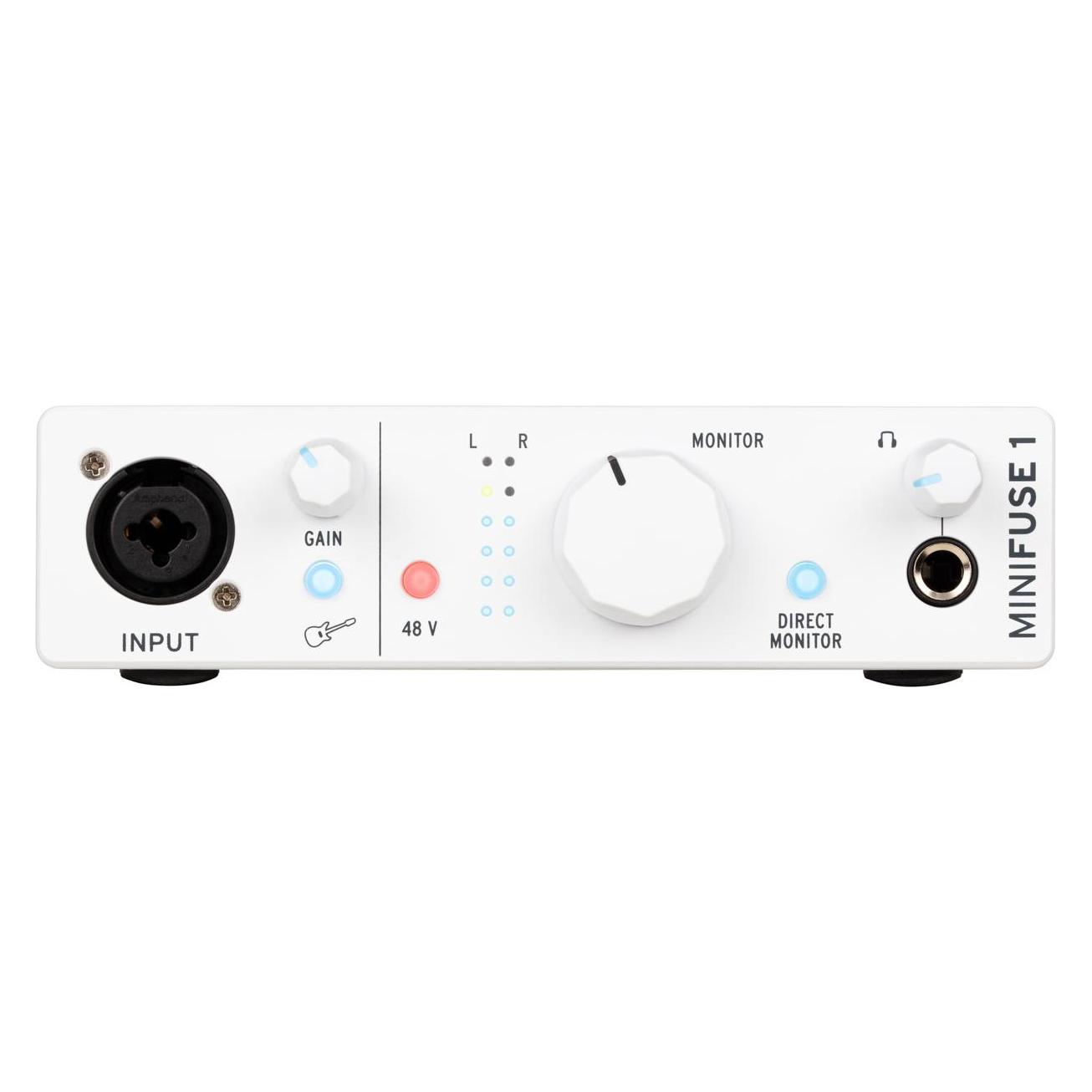
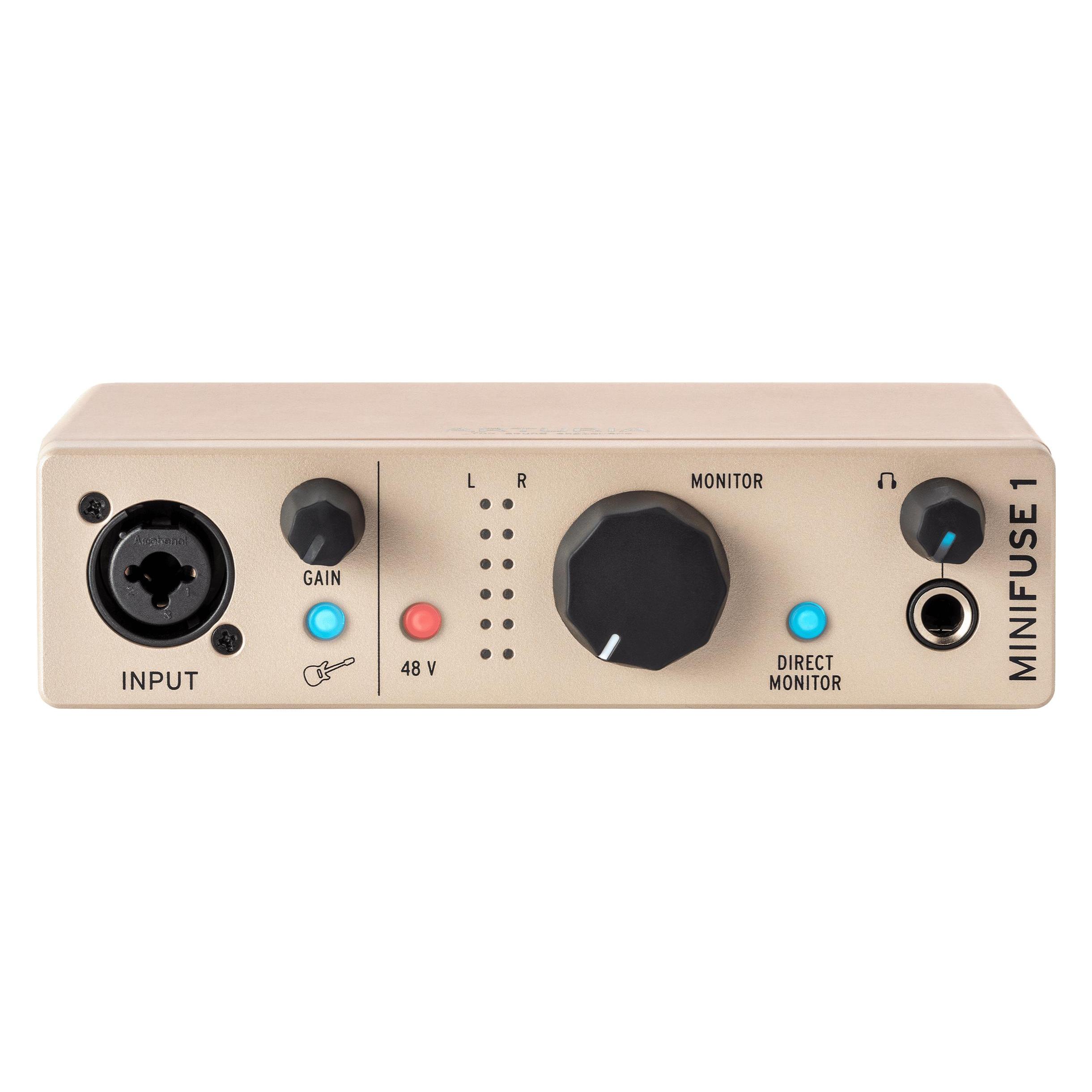
Arturia MiniFuse 1 (USB), Audio Interface, SchwarzDu brauchst einen guten Sound und reibungslosen Workflow, um deine Kreativität zu entfalten. Genau dafür sind die MiniFuse Audio-Interfaces gemacht. Mache Musik, nimm Audio auf, entdecke Weltklasse-Software und lass deiner Kreativität freien Lauf, wann immer dich die Inspiration packt. MiniFuse ist die perfekte erschwingliche, professionelle und einfach zu bedienende Lösung für deine Aufnahmen und Kreativität. Die MiniFuses verfügen über einen Dynamikbereich von 110 dB und ein äquivalentes Eingangsrauschen von -129 dB, was einen klaren Klang und optimale Dynamik ermöglicht. Jede Aufnahme wird perfekt. Kompakt, tragbar, robust und einfach zu bedienen. Von den leichtgängigen, hintergrundbeleuchteten Bedienelementen bis hin zum zusätzlichen USB-Hub auf der Rückseite ist das MiniFuse so konzipiert, dass es in jedes Setup passt. MiniFuse wird mit einer Auswahl an Software geliefert, die alles bietet, was für die Audio-Produktion benötigt wird. Ableton Live Lite, Analog Lab Intro, Splice, Autotune Unlimited, Guitar Rig 6 LE, Audio Plug-Ins aus der Arturia FX Collection und mehr. Die MiniFuse-Reihe wurde von denselben Produktteams entwickelt, die bereits die bekannten AudioFuse-Interfaces, die Instrumenten-Sammlung V Collection, die bahnbrechenden Analog-Synthesizer der Brut-Serie und vieles mehr geschaffen haben. Diese Tools wurden von passionierten Musikern für passionierte Musiker entwickelt - die Soundqualität kommt also aus guten Händen.89,61 €*Versand: 0,00 €Sichere Weiterleitung zum Anbieter
-
Wird USB-Debugging nicht erkannt?
Es gibt mehrere mögliche Gründe, warum USB-Debugging nicht erkannt wird. Es könnte sein, dass das USB-Kabel defekt ist oder nicht richtig angeschlossen ist. Es könnte auch sein, dass das Gerät nicht ordnungsgemäß mit dem Computer verbunden ist oder dass das USB-Debugging auf dem Gerät nicht aktiviert ist. Es könnte auch sein, dass der Treiber für das Gerät nicht korrekt installiert ist. **
-
Wie kann ich USB Debugging aktivieren?
Um USB-Debugging zu aktivieren, musst du zuerst die Entwickleroptionen auf deinem Android-Gerät aktivieren. Dazu gehst du in die Einstellungen, wählst den Punkt "Über das Telefon" oder "Telefoninfo" und tippst mehrmals auf die Build-Nummer, bis du als Entwickler freigeschaltet bist. Anschließend gehst du zurück zu den Einstellungen, wählst "Entwickleroptionen" aus und aktivierst dort die Option "USB-Debugging". Danach verbindest du dein Gerät mit einem Computer und bestätigst die USB-Debugging-Anfrage auf deinem Smartphone. Nun ist USB-Debugging aktiviert und du kannst dein Gerät für Entwicklerzwecke nutzen. **
-
Wie kann ich USB Debugging deaktivieren?
Um USB-Debugging zu deaktivieren, musst du zuerst die Entwickleroptionen auf deinem Gerät aktivieren. Gehe dazu in die Einstellungen deines Smartphones, tippe auf "Über das Telefon" und dann mehrmals auf "Build-Nummer", bis die Entwickleroptionen freigeschaltet sind. Anschließend gehe zurück zu den Einstellungen, wähle "Entwickleroptionen" aus und deaktiviere dort die Option für USB-Debugging. Bestätige die Deaktivierung und schon ist USB-Debugging auf deinem Gerät ausgeschaltet. **
-
Kann man USB-C in Thunderbolt 4 nutzen?
Ja, USB-C kann in Thunderbolt 4 genutzt werden. Thunderbolt 4 ist abwärtskompatibel mit USB-C und ermöglicht die Verwendung von USB-C-Kabeln und -Geräten. Allerdings bietet Thunderbolt 4 zusätzliche Funktionen und eine höhere Leistung als USB-C. **
* Alle Preise verstehen sich inklusive der gesetzlichen Mehrwertsteuer und ggf. zuzüglich Versandkosten. Die Angebotsinformationen basieren auf den Angaben des jeweiligen Shops und werden über automatisierte Prozesse aktualisiert. Eine Aktualisierung in Echtzeit findet nicht statt, so dass es im Einzelfall zu Abweichungen kommen kann. ** Hinweis: Teile dieses Inhalts wurden von KI erstellt.